Layar Laptop Hitam tapi Menyala: 4 Solusinya
Menghadapi layar laptop yang gelap gulita padahal mesin masih hidup dan kipas berputar? Kenali empat cara praktis untuk mengatasinya secara aman.
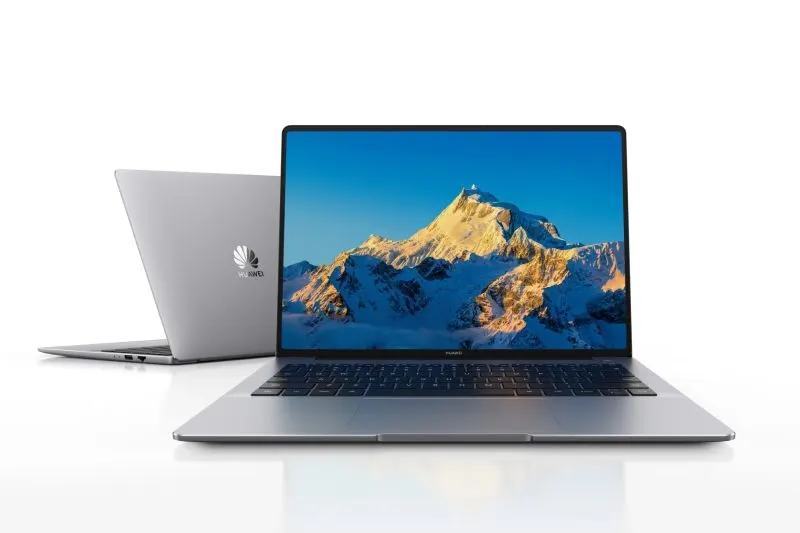
Situasi ketika laptop tiba-tiba tidak menampilkan visual sama sekali padahal perangkat sedang digunakan atau baru dinyalakan kerap menimbulkan kepanikan. Masalah yang sering disebut dengan istilah black screen ini ditandai dengan panel layar yang gelap total tanpa menampilkan kursor maupun teks, sementara lampu indikator daya tetap berpijar dan deru kipas pendingin di dalam bodi perangkat terdengar jelas.
Kondisi ini umumnya menunjukkan bahwa sistem daya laptop bekerja secara normal, namun terjadi hambatan pada alur transmisi sinyal gambar, galat pada sistem operasi, malafungsi penggerak grafis, atau penumpukan residu listrik statis pada komponen internal. Sebelum buru-buru membawanya ke pusat perbaikan, terdapat empat langkah sistematis yang dapat dicoba secara mandiri untuk memulihkan tampilan laptop.
1. Melakukan Siklus Daya Penuh (Hard Reset)
Langkah paling mendasar dan sering kali efektif untuk mengatasi masalah tampilan yang macet adalah melakukan pemutusan daya menyeluruh atau hard reset. Penumpukan sisa daya listrik statis pada motherboard sering kali menyebabkan cip pengontrol grafis gagal menginisialisasi sinyal ke panel layar saat proses booting berlangsung.
Untuk menerapkan prosedur ini, matikan laptop secara paksa dengan menekan dan menahan tombol daya selama belasan detik sampai seluruh lampu indikator padam dan suara kipas berhenti sepenuhnya. Setelah itu, lepaskan kabel pengisi daya serta kabel adaptor dari stopkontak. Jika laptop menggunakan baterai yang dapat dilepas, lepaskan baterai tersebut dengan hati-hati.
Setelah laptop bebas dari sumber listrik, tekan kembali tombol daya dan tahan selama setidaknya tiga puluh detik. Tindakan ini bertujuan untuk menguras seluruh sisa daya listrik yang masih tersimpan di dalam kapasitor sirkuit motherboard. Selesai melakukan pengurasan daya, pasang kembali baterai atau hubungkan adaptor listrik secara langsung, lalu nyalakan perangkat seperti biasa. Cara ini kerap berhasil membersihkan status galat sementara pada memori awal perangkat.
2. Mereset Penggerak Grafis dengan Tombol Pintas
Terkadang, perangkat keras dan sistem operasi laptop sebenarnya beroperasi dengan baik, tetapi perangkat lunak pengontrol kartu grafis mengalami freeze atau berhenti merespons secara mendadak. Ketika penggerak grafis mengalami gangguan, laptop tidak dapat merender antarmuka visual ke layar sehingga panel tetap gelap gulita.
Jika laptop menggunakan sistem operasi modern, pengguna dapat mencoba menyegarkan penggerak grafis secara langsung tanpa mematikan laptop. Caranya adalah dengan menekan kombinasi tombol pintas pada papan ketik secara bersamaan: tombol logo sistem operasi, tombol kontrol, tombol shift, dan tombol huruf B.
Ketika kombinasi tombol tersebut ditekan, sistem akan mencoba memutus sementara dan memuat ulang subsistem grafis. Tanda bahwa perintah ini berhasil diproses biasanya berupa bunyi bip pendek serta kedipan singkat pada layar sebelum tampilan kembali normal. Solusi cepat ini sangat efektif terutama apabila masalah terjadi setelah sistem bangun dari mode tidur atau setelah membuka aplikasi yang membutuhkan beban grafis tinggi.
3. Memutuskan Sambungan Semua Perangkat Eksternal
Aksesori tambahan atau perangkat eksternal yang terhubung ke port laptop sering kali menjadi pemicu tersembunyi timbulnya layar gelap. Perangkat seperti penggerak kilas USB, cakram keras portabel, tetikus nirkabel, adaptor audio, hingga kabel koneksi video dapat memicu konflik konfigurasi perangkat keras saat laptop berupaya mendistribusikan sinyal.
Dalam beberapa situasi, laptop secara keliru memprioritaskan perangkat eksternal sebagai media booting utama atau berusaha mengalihkan keluaran video ke jalur yang tidak tersambung dengan monitor. Untuk mengatasi hal ini, matikan laptop lalu cabut seluruh kabel dan konektor yang terpasang pada port USB, HDMI, slot kartu memori, dan lubang koneksi lainnya.
Pastikan laptop berada dalam kondisi mandiri tanpa aksesori periferal apa pun, kecuali kabel pengisi daya jika daya baterai menipis. Selanjutnya, nyalakan kembali laptop. Apabila layar berhasil menyala kembali, dapat dipastikan salah satu perangkat eksternal tersebut memicu gangguan komunikasi data atau menyebabkan korsleting ringan pada jalur daya port.
4. Memeriksa Tampilan Menggunakan Monitor Luar
Langkah keempat bertujuan untuk mendiagnosis apakah kendala bersumber dari kegagalan sistem pengolah grafis secara keseluruhan atau murni kerusakan pada panel layar fisik laptop serta kabel fleksibel penghubungnya. Pengujian ini memerlukan bantuan monitor eksternal atau layar televisi yang memiliki input kompatibel.
Hubungkan laptop ke layar eksternal menggunakan kabel proyeksi video. Setelah terhubung dengan benar, nyalakan kedua perangkat. Jika monitor luar mampu menampilkan antarmuka sistem operasi dengan jernih sementara layar laptop tetap hitam pekat, maka prosesor grafis dan sistem laptop sebenarnya berfungsi dengan prima.
Temuan tersebut mengindikasikan bahwa kerusakan terisolasi pada perangkat keras visual internal laptop, seperti lampu latar layar yang putus, kerusakan pada panel kristal cair, atau kabel fleksibel penghubung engsel yang aus akibat buka-tutup bodi laptop secara berulang. Apabila kondisi ini yang terjadi, penanganan lebih lanjut memerlukan perbaikan fisik pada panel layar perangkat.
Langkah Pencegahan untuk Menjaga Kinerja Layar
Guna mencegah terjadinya masalah layar hitam di kemudian hari, pemeliharaan rutin terhadap sistem sangat disarankan. Selalu pastikan sistem operasi dan penggerak perangkat keras diperbarui secara berkala agar kompatibilitas komponen tetap terjaga.
Selain itu, hindari kebiasaan menutup penutup laptop secara kasar atau menekan permukaan luar layar dengan benda berat, karena tekanan mekanis dapat merusak jalur kabel fleksibel di bagian dalam engsel. Jaga pula ventilasi laptop agar tidak tertutup debu, mengingat suhu panas berlebih yang terperangkap di dalam cangkang laptop dapat menyebabkan cip pemroses grafis mengalami kegagalan kerja mendadak demi melindungi diri dari kerusakan permanen.
Berita Terkait
 Teknologi
Mengenal Leonida, Latar Fiktif di Dunia GTA VI
Menjelajahi Leonida, negara bagian fiktif yang menjadi panggung utama dalam petualangan terbaru Grand Theft Auto VI.
5 jam lalu · ANTARA News
 Teknologi
Kapasitas Penyimpanan yang Dibutuhkan untuk Main GTA VI
Penantian panjang akhirnya berakhir. Simak informasi mengenai kebutuhan ruang penyimpanan untuk memainkan gim terbaru Rockstar Ga…
8 jam lalu · ANTARA News
 Teknologi
Godzilla Minus Zero: Sekuel Monster yang Luar Biasa
Godzilla Minus Zero membuktikan diri sebagai salah satu sekuel paling memukau, membawa sang raja monster ke level ancaman yang be…
17 jam lalu · Ars Technica